---
title: Respond to Google Reviews with Jasmine AI
description: Utilize Jasmine to generate responses for your Google Reviews!
---
[Skip to content](https://support.shopgenie.io/support/how-to-respond-to-google-reviews#main-content)
English
Show submenu for translations
![SG_Mark_White-Oct-09-2023-04-04-04-8207-PM.png\]](https://support.shopgenie.io/hs-fs/hubfs/SG_Mark_White-Oct-09-2023-04-04-04-8207-PM.png?height=40&name=SG_Mark_White-Oct-09-2023-04-04-04-8207-PM.png)
Open main navigation
Close main navigation
- English
Show submenu for translations
- Go to shopgenie.io
Go to shopgenie.io
Shopgenie Support Articles
- There are no suggestions because the search field is empty.
1. [Shopgenie Support](https://support.shopgenie.io/support?hsLang=en)
2. [General](https://support.shopgenie.io/support/general?hsLang=en)
# Respond to Google Reviews with Jasmine AI
## Utilize Jasmine to generate responses for your Google Reviews!
Step 1: Log in to shopgenie.io
Step 2: Click on reviews tab (circled below)
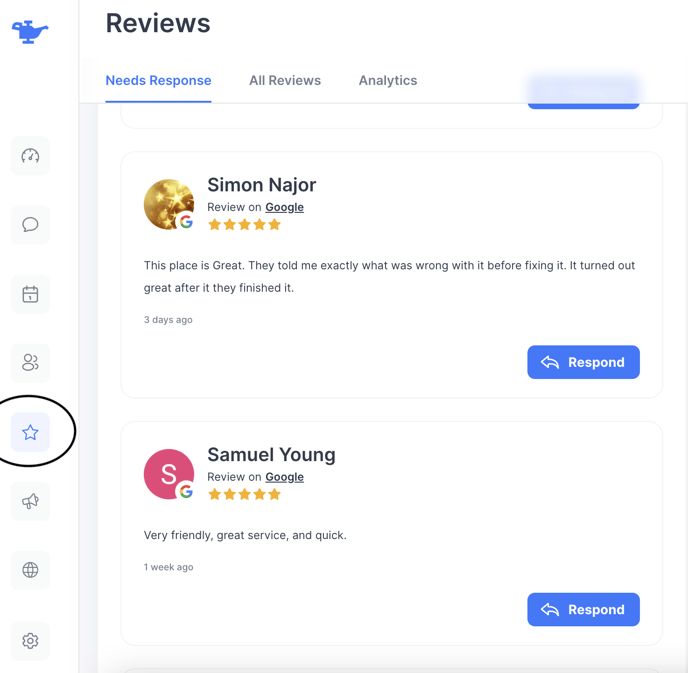
Step 3: Click blue respond button
Step 4: Click Jasmine AI icon to draft a response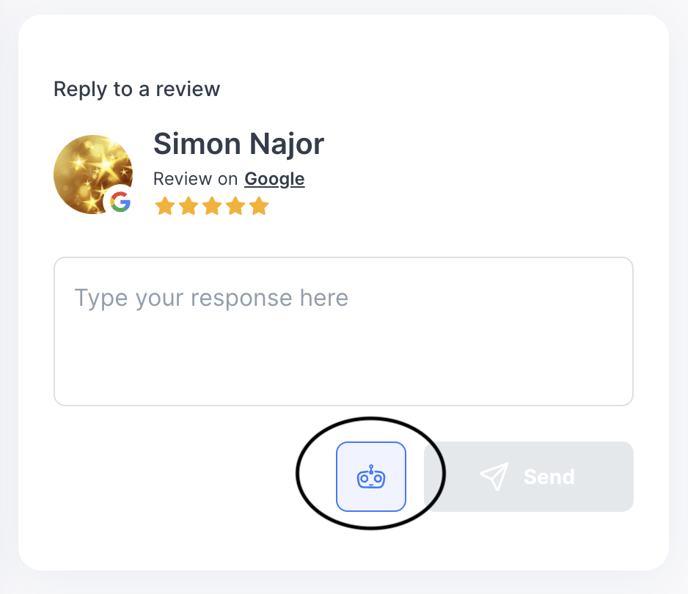
Step 5: Click send, or click Jasmine icon again for a new generated response!
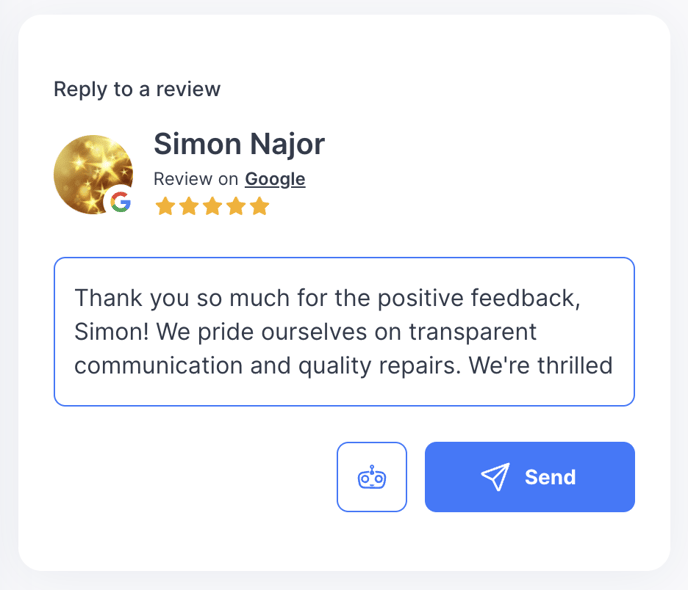
Step 6: Hit send to add to Google!
Note - reviews & responses require 12 hours to sync.
- [Getting Started](https://support.shopgenie.io/support/getting-started?hsLang=en)
- [General](https://support.shopgenie.io/support/general?hsLang=en#main-content)
- [Tekmetric Marketing](https://support.shopgenie.io/support/general?hsLang=en#tekmetric-marketing)
- [FAQs](https://support.shopgenie.io/support/faqs?hsLang=en)
- [Settings](https://support.shopgenie.io/support/settings?hsLang=en)
- [Troubleshooting](https://support.shopgenie.io/support/troubleshooting?hsLang=en)
- [Campaigns](https://support.shopgenie.io/support/campaigns?hsLang=en#main-content)
- [FAQ](https://support.shopgenie.io/support/campaigns?hsLang=en#faq)
- [Integrations](https://support.shopgenie.io/support/integrations?hsLang=en)
- [Reviews](https://support.shopgenie.io/support/reviews?hsLang=en)
- [Shopgenie Website](https://support.shopgenie.io/support/shopgenie-website?hsLang=en)
- [Online Booking](https://support.shopgenie.io/support/online-booking?hsLang=en)
- [Calendar](https://support.shopgenie.io/support/calendar?hsLang=en)
- [Phones](https://support.shopgenie.io/support/phones?hsLang=en)
[](http://shopgenie.io)
[mailto:email@email.com](mailto:email@email.com)
Copyright © 2026, Tekmetric